안녕하세요,
프랜시스입니다.
온라인 신청서나 서류를 작성하다 보면 사진을 첨부하는 단계에서 막힐 때가 있습니다.
“파일 용량은 500KB 이하로 올려주세요.”
“사진 크기는 가로 300px, 세로 400px로 맞춰주세요.”
사진은 준비했는데 조건이 맞지 않아 업로드가 안 되는 거죠.
휴대폰으로 찍은 사진은 선명하지만 파일이 큰 경우가 있고, 용량을 줄였더니 이번에는 사진 크기가 맞지 않기도 합니다.
이 작은 작업 하나 때문에 편집 프로그램을 설치하거나 여러 사이트를 찾아다니는 건 번거롭습니다.
그래서 ‘제출 조건에 맞추는’ 사진 도구를 만들었습니다
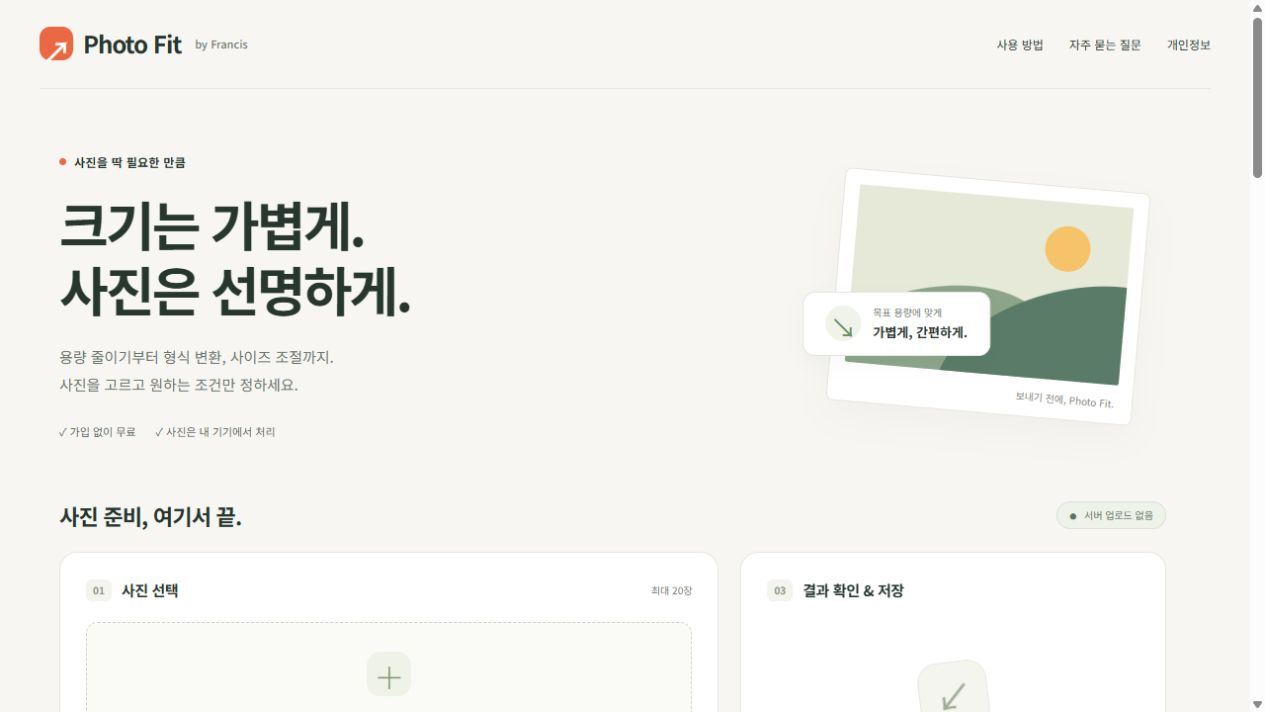
제가 만들어 운영하는 Photo Fit은 사진의 목표 용량과 크기를 설정하고, 필요한 저장 형식으로 변환하는 도구입니다.
사진을 꾸미는 기능보다 **“요구한 조건에 맞춰 제출용 파일을 준비하는 일”**에 초점을 맞췄습니다.
예를 들어 제출 안내에 “JPG 파일, 500KB 이하”라고 적혀 있다면 그 조건을 기준으로 설정하는 방식입니다.
사용할 때는 이 순서로 확인해 주세요
- 제출처에서 요구하는 파일 형식·최대 용량·픽셀 크기를 확인합니다.
- Photo Fit에서 사진을 선택하고 목표 용량과 크기를 설정합니다.
- 변환한 파일을 내려받아 선명도와 실제 제출 가능 여부를 확인합니다.
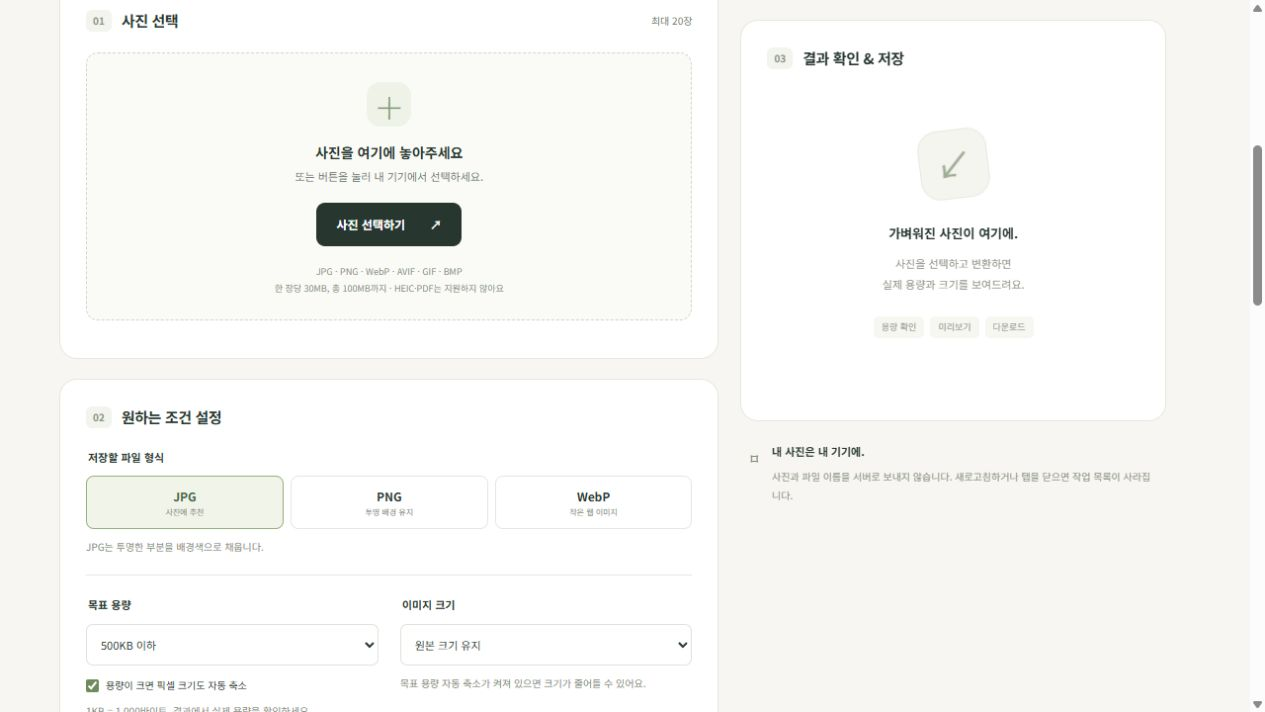
여기서 헷갈리기 쉬운 점이 있습니다. 파일 용량과 사진 크기는 서로 다른 조건이라는 것입니다.
500KB 이하여도 가로·세로 픽셀 조건이 맞지 않으면 제출이 안 될 수 있습니다. 반대로 크기를 맞췄더라도 파일 용량은 초과할 수 있으니 두 가지를 함께 확인하는 게 좋습니다.
원본은 남겨두고, 제출용 파일을 따로 만드세요
용량을 줄이면 사진 속 글씨나 얼굴의 세부 표현이 흐려질 수 있습니다. 변환 후에는 파일이 작아졌는지만 보지 말고, 필요한 부분이 잘 보이는지도 확인해 주세요.
원본 사진은 그대로 보관하고 제출용 파일을 따로 만들면 나중에 다른 조건으로 다시 준비하기도 편합니다.
사진 첨부 단계에서 조건 때문에 막혔다면, 아래 도구에서 설정 화면부터 살펴보세요.
'한국생활 > 유익한정보' 카테고리의 다른 글
| 해외 공휴일, 따로 검색하지 말고 한 달력에서 비교해보세요 (1) | 2026.10.13 |
|---|---|
| 여러 나라의공휴일 한눈에 비교하기|세계 공휴일 달력 Holiday Weave (0) | 2026.10.10 |