안녕하세요,
프랜시스입니다.
서류를 준비했는데 마지막 안내에 **“PDF 한 파일로 제출해 주세요”**라고 적혀 있습니다. 파일은 여러 개인데 어떻게 하나로 묶을지 다시 찾아야 하죠.
반대로 긴 PDF 중 몇 페이지만 보내야 할 때도 있습니다. 필요한 건 문서를 새로 만드는 일이 아니라 이미 있는 파일을 제출할 형태로 정리하는 일인데, 의외로 여기서 시간이 걸립니다.
이런 작업을 한곳에서 시작할 수 있도록 제가 만든 도구가 PDF Fit입니다.

지금 필요한 작업부터 고르세요
PDF Fit에는 다섯 가지 작업이 있습니다.
- PDF 합치기: 여러 파일을 하나로 묶기
- PDF 나누기: 필요한 페이지만 추출하기
- 페이지 정리: 순서 변경·회전·삭제하기
- 사진 → PDF: 사진을 PDF 문서로 만들기
- PDF → 사진: PDF를 JPG·PNG로 변환하기
“PDF를 수정해야 한다”라고 생각하면 막막하지만, 필요한 일이 합치기인지 몇 장 추출하기인지부터 정하면 시작하기 편합니다.
필요한 페이지만 보내고 싶다면
이번에는 **‘PDF 나누기’**를 선택해 설정 화면을 확인했습니다. 파일을 고르는 곳 옆에 추출할 페이지를 입력하는 칸이 나타납니다.
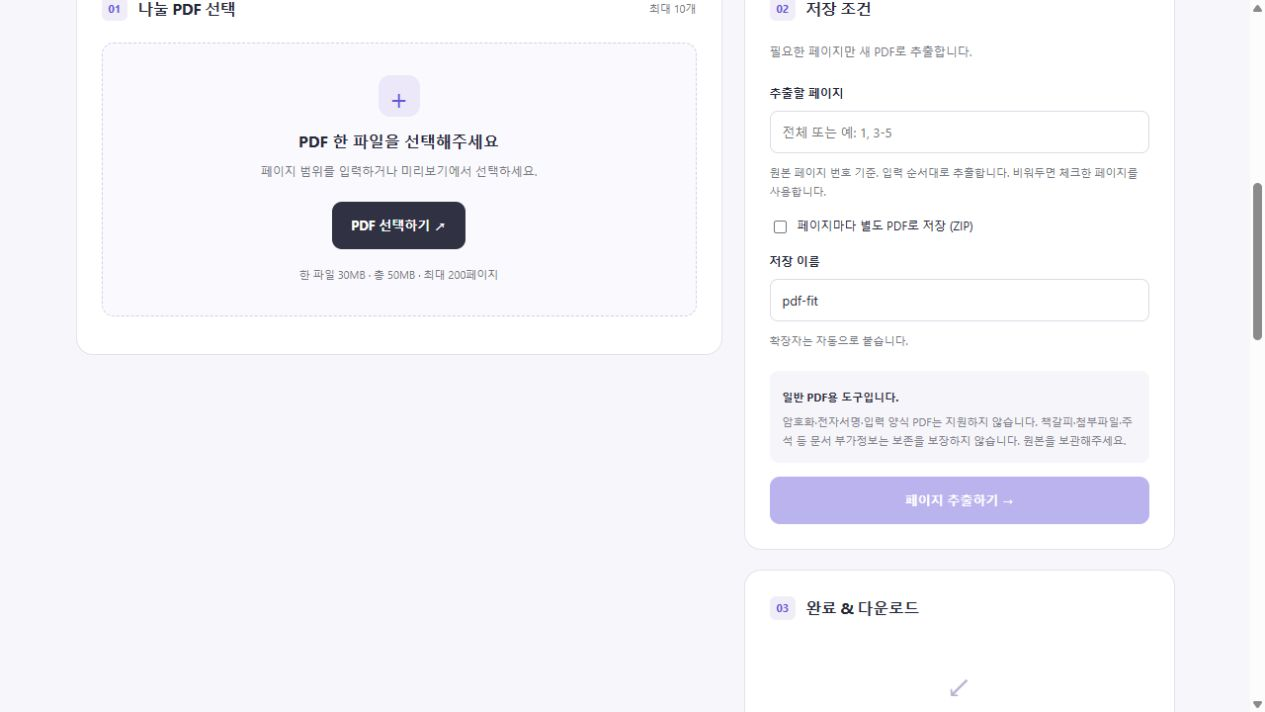
- ‘PDF 나누기’를 선택하고 문서를 불러옵니다.
- 필요한 페이지를 확인합니다.
- 1페이지와 3~5페이지라면 1, 3-5처럼 입력합니다.
- 결과를 저장한 뒤 페이지 수와 순서를 다시 확인합니다.
여러 문서를 묶어야 한다면 ‘PDF 합치기’를, 사진으로 받은 서류를 PDF로 준비하려면 ‘사진 → PDF’를 선택하면 됩니다.
저장 전에 원본과 페이지를 확인해 주세요
문서에 인쇄된 쪽 번호와 실제 PDF의 페이지 순서는 다를 수 있습니다. 표지나 목차가 있는 자료라면 미리보기로 확인하는 게 좋습니다.
또한 이 도구는 일반 PDF용입니다. 암호화·전자서명·입력 양식 PDF는 지원하지 않으며, 책갈피·첨부파일·주석 등 부가정보의 보존도 보장하지 않습니다. 원본은 따로 보관해 주세요.
사진을 PDF로 묶는 것과 글자를 인식하는 OCR도 다른 작업입니다. 사진을 PDF로 만들었다고 글자 검색이나 선택이 자동으로 가능해지는 것은 아닙니다.
서류 제출 직전에 파일을 합치거나 필요한 페이지만 정리해야 한다면, 작업 종류부터 골라보세요.
'한국생활 > 유익한정보' 카테고리의 다른 글
| 사진 여러 장, 한 장으로 보내고 싶을 때|JPG·PNG 같이 합치는 방법 (0) | 2026.10.20 |
|---|---|
| 사진 500KB 이하로 제출하라는데, 어디서 줄이면 될까? (0) | 2026.10.19 |
| 해외 공휴일, 따로 검색하지 말고 한 달력에서 비교해보세요 (1) | 2026.10.13 |
| 여러 나라의공휴일 한눈에 비교하기|세계 공휴일 달력 Holiday Weave (0) | 2026.10.10 |